test import

Categories

Ad Home

Responsive Ads Here

Labels

642-813 SWITCH (2) 642-902 ROUTE (2) 643-832 TSHOOT (1) Access Based Enumeration (1) access list (2) AIX (1) Anti Malware (16) AutoIT (1) backtrack (4) Basic Networking (3) Blogspot (2) bootable USB (1) can not download attach file from gmail (1) ccna (9) CCNA Lab (19) centos (3) Check (1) Check_MK (3) cisco (51) Dell (1) DHCP (1) Download (2) Dynamic Host Configuration Protocol (1) ebook (2) Ebooks (18) eigrp (1) encapsulation (3) esxi5 (2) exam (13) exchange server 2010 (3) facebook (2) firewall-cmd (1) firewall-config (1) firewalld (1) Frame Relay (4) Free Router Simulator Softwares (1) FreeNAS (1) GhostSurf (1) gns3 (1) Hacking Security (5) hardware (1) hotspot (1) How to Change Windows 2008 R2 SID (1) How to create VPN network on Linux (1) How to install openSSH on AIX 5.3 (1) How to Install the Microsoft Core Fonts on Fedora 19 (1) HP (1) IBM (1) Infrastructure Monitoring (3) InterVLAN (1) ip routing (3) IPSec (2) ipv6 (1) IT (122) joomla (1) Kiến thức (278) LAN Technology (3) life skills for (1) lifeskills (2) linux (13) Linux-Unix (24) mac address (1) Magazine (9) Mail (2) mail server (1) MCSA (7) Microsoft (28) mikrotik (3) Multipoint (1) Nagios (3) NAT (1) nested (1) Network (1) Network Load Balancing (1) News (1) Nghệ thuật sống (1) O365 (4) Office 365 (4) OSPF (1) Packet tracer (19) Pass4sure (1) Point to Point (1) Point-to-Point Protocol (PPP) – CHAP (1) Point-to-Point Protocol (PPP) – PAP (1) Policy (3) Port Security (1) Practice Labs (19) Prerequisites (1) proxy (1) relax (7) rhel7 (1) RIP (1) routerOS (3) Routing (1) SAN (1) SAN Storage (1) Scripts (6) Server (1) server room (1) Sharepoint Server 2007 (1) Sharepoint Server 2010 (1) Spanning Tree Protocol (1) SSH login without password (1) Static Default Route (1) Storage (1) subnet (1) switch (1) System Requirements for Windows Server 2012 (1) Tản mạn (2) tcp-ip (1) telnet (1) TestInside (1) Thư giãn (4) Thủ thuật (2) tip (3) Tips + Tricks (29) trick (1) Tutorial (29) Tutorialvirtual server HighAvailability (1) ubuntu (4) unix (3) Unix-Linux (8) usb (1) Virtual Private Network (VPN) - IPsec (Site-to-Site) (1) Virtual Trunking Protocol (1) Virtualization (2) Virtualization HighAvailability (1) virus (5) vmware (6) vpn (4) vpn client (1) vpn client to site (2) vpn site to site (2) vSphere 5 (6) vSphere 5.1 (1) WAN Technology (13) Warranty (1) wildcard mask (1) windows 7 (1) windows 8 (1) windows server 2008 (3) Windows Server 8 (1)

Facebook

Ethereum

Subscribe for New Post Notifications

Ripple

Ethereum Price

Monday Tuesday Wednesday
$402.89 $384.06 $396.34

Contact Form

Name

Email *

Message *

Bitcoin

Litecoin

Browsing Category " Tutorial "

Tạo file ghost cho nhiều máy có cấu hình khác nhau

A. Những điểm chưa đúng ở bài cũ trước đây:

Thứ 1: Điểm đầu tiên chưa thật chính xác ở bài cũ là tác giả khuyên dùng ngay sysprep ở trên bất cứ máy tính đang chạy XP. Trong trường hợp máy này có sẵn card sound, modem, card màn hình đều riêng và nếu làm Sysprep để chạy trên các máy khác sound on board sẽ tạo ra quá nhiều bị rác rến do driver thừa thãi quá nhiều, hay khác nhau như chipset Sis hay Intel .. trong WinXP này dù là không cần đến, đều có thể gây xung đột sau này.

Do vậy, muốn làm Ghost XP chạy cho nhiều máy cấu hình khác nhau, bạn phải chuẩn bị trước: Không phải làm trên bất kỳ máy nào mà tốt là nên làm Sys prep trên máy chưa gắn bất cứ card PCI nào ( sound modem , TV card.. ) . Như thế, khi reboot máy lại nó sẽ cập nhật lại dễ dàng các driver thêm vào ở các Slot PCI như card sound hay card màn hình

Thứ 2: Điểm sai thứ hai là trong các mục License agreement khi chạy file setupmgr.exe , tác giả lại nói chọn yes , fully automate là sai, phải chọn là not, not fully automate.
Vì như thế khi phần đặt tên name mới để trống, dành riêng cho Sysprep làm việc được . Nếu không, tên này khó thay đồi tuỳ theo máy khác nhau được .

Thứ 3:
Điểm sai thứ ba trong bài ấy mục 3 là nói phải để đĩa CD sẵn có chương trình ghost vào và mới chạy sysprep.exe.
Điều này khiến nhiều người hiểu sai, là có thể chạy sysprep.exe ngay trong DOS được, mà thật ra nó chỉ chay được trong windows mà thôi.
Do vậy phải chỉnh lại bước làm việc thật đúng như sau: Phải chạy file sysprep.exe ngay trong XP rồi sau khi xong, mới để đĩa CD có Ghost như Hiren bootCD 80 có ghost để sao lưu lại ổ C.

B. Cách làm thật đúng ra file ghost để cho nhiều máy có cấu hình khác nhau :
Do có 3 điểm sai khá quan trọng như đã nêu trên, tôi thấy cần phải lập lại từng bước thật chính xác cho việc làm ra file ghost XP chạy trên nhiều máy có cấu hình khác nhau như sau:

Bước 1: bạn phải chuẩn bị cho bước này thật đúng như sau:

1) Bạn phải chuẩn bị làm ở trên máy đơn giản chỉ xài sound và card màn hình on board. Cài XP fresh với CD installed XPSP2 trên một ổ C format qua NTFS( cần bảo vệ mật nhưng thường không cần thiết ) hay FAT 32 tuỳ ý( nhưng dùng FAT 32 cứu hộ sau này bằng ghost sau này ở môi trường DOS rõ ràng dễ hơn.

2) Sau khi cài xong XP( chưa cài đặt thêm driver nào cả) , vào trong XP đầu tiên mới dùng đĩa cài đặt XP tìm ra thư mục SUPPORT\TOOLS để ồ giải nén toàn bộ file deploy.cab ra thư mục SYSPREP ở C có XP.


3) Trong thư mục Sysprep này, ta sẽ tìm ra file setupmgr.exe chạy nhằm tạo ra tạo ra tập tin giúp cài XP tự động sau này ( unattended ) . ấn next và ở mục Create a new answer file, chúng ta sẽ chọn mục 2 Sysprep setup.

Ở product , chọn bản XP professional và ở phần License Agreement screen chọn No, do not fully automate the installation, ấn next..

4) Bây giờ nó yêu cầu bạn điền mọi thông tin cho nó biết. Lưu ý ở các phần:

a) General settings:
- Name and organization, phần name để trống( dành cho Sysprep làm việc sau này),
- Organization: home. Ấn next.
- Ở Display settings: chọn 3 mục vào Use windows defaults,
- Time zone: nên chọn vào GMT+7 Hanoi Djakarta.
- Product Key: Điền các ô CD key hợp lệ cho XPSP2 .

b) Ở Network settings: - Computer Name chọn nút kiểm Automatically generated computer name
- Administrator: chọn nút kiểm prompt the end user for administrator password
- Networks components chọn vào Typical settings
- Workgroup : chọn vào Workgroup .

c) Advanced settings: - Telephone: Country Vietnam, các ô khác để trống.
- Regional setting: Chọn vào use the default regional setting
- Các mục còn lại của Advanced settings như install printer, run one, Additional commands và Indentification string, ấn next để bỏ ra

5) Một cửa sổ sau cùng hiện ra, hỏi chúng ta muốn lưu ở đâu: file sysprep.inf ở ổ C:\SYSPREP và ấn OK.

6) Ở cửa sổ setup manager, chọn file và exit. Thoát khỏi chương trình.

Bước 2: Không phải là để đĩa CD có Ghost vào mà bắt đầu trong XP chạy sysprep.exe trong thư mục C:\SYSPREP

a) Ở cứa sổ đầu tiên System Preparation Tool, chọn vào nút kiểm Minisetup, Don?t regenerate security indentifier và Detect non plug and play . Trong mục shutdown mode chọn Reboot và ấn vào bên phải nút Reseal .

b) Sysprep bắt đầu chuẩn bị mọi thứ cho việc chạy minisetup và cập nhật driver sau này. Reboot máy lại.

Bước 3: Bây giờ mới chọn first boot device CDROM và để đĩa CD có ghost như Hiren 80 vào mà bắt đầu làm file ghost để chạy cho nhiều máy. Khi để vào máy khác bằng ghost này nhờ có Syspsprep.inf và cấu hình chạy minisetup sẳn nó sẽ tạo lập XP theo cấu hình mới theo như mong muốn. Có điều bạn phải thủ sẳn đĩa cài đặt WìnXPSP vì chắc chắn nó sẽ hỏi đĩa này ở đâu để cập nhật lại mọi driver của phần cứng.

Kết luận: Dù là chúng ta có thể làm file ghost XP cho nhiều máy cấu hình khác nhau nhưng cũng không thể quá khác nhau như dùng mainboard PentiumIII và Pentium IV nhằm tránh xung đột vẫn có .
Các bạn cũng không nên thu nhỏ XP bằng Nlite như thế sau khi restore lại bằng Ghost sẽ không cài được nhiều chương trình khác nhau trong máy mới.


(Sưu tầm)
Cài đặt Windows XP từ ổ USB Flash

     Nếu một ngày bạn muốn cài đặt Windows XP nhưng máy tính của bạn lại không có ổ CD-ROM, bạn sẽ giải quyết thế nào? Bài viết sau đây sẽ hướng dẫn chi tiết cho bạn cách cài đặt Windows XP từ ổ USB.
Highslide JS

Bước 1:

Chuẩn bị sẵn 1 ổ USB Flash (ít nhất 2GB).

Lưu ý: Khi thực hiện theo bài hướng dẫn này, bạn cần có một máy tính với ổ CD-ROM hoạt động tốt.

Bước 2:

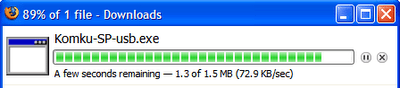
Tải gói phần mềm Komku-SP-usb.exe tại đây.

Highslide JS

Bước 3:

Highslide JS

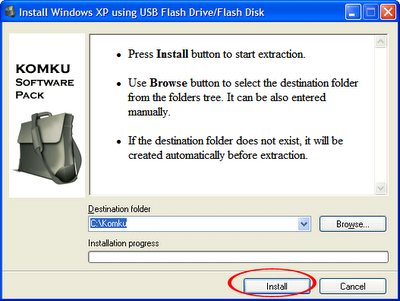
Kích đúp Komku-SP-usb.exe. Một cửa sổ xuất hiện, kích Install.

Highslide JS

Bước 4:

Cắm ổ USB vào máy tính.

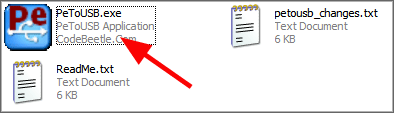
Tìm tới thư mục C:\Komku\PeToUSB. Kích đúp PeToUSB.exe.

Highslide JS

Một cửa sổ sẽ hiện ra như sau…

Highslide JS
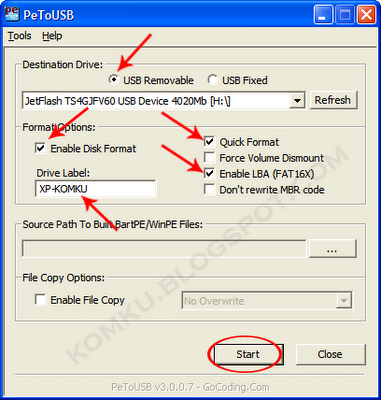
Destination Drive: chọn USB Removable

Đánh dấu các ô Enable Disk Format, Quick Format, Enable LBA (FAT 16x)
Drive Label: Đặt nhãn ổ USB tùy ý bạn, trong trường hợp này là XP-KOMKU
Sau đó kích Start.

Highslide JS

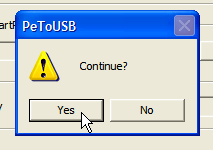
Kích Yes để tiếp tục…

Highslide JS

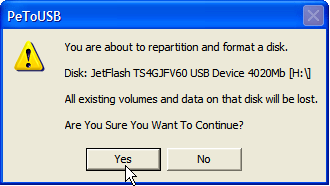
Kích Yes

Highslide JS

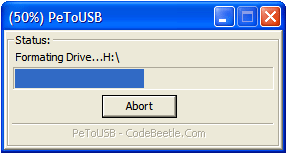
Đợi một chút…

Highslide JS

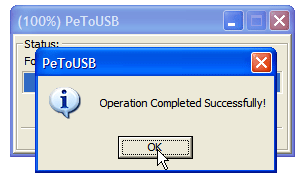
Kích OK, sau đó bạn có thể đóng cửa sổ PeToUSB

Bước 5:

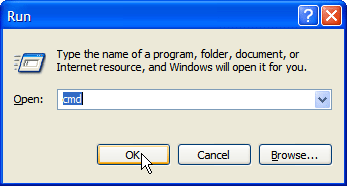
Mở Command Prompt bằng cách vào Start > Run > gõ cmd > kích OK

Highslide JS

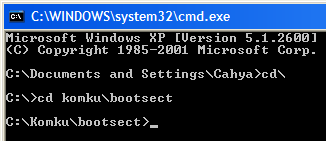
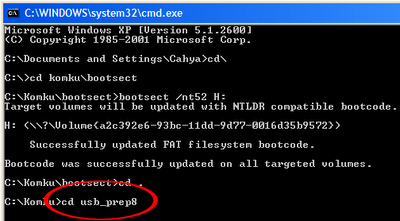
Trong cửa sổ lệnh, chuyển tới thư mục C:\Komku\bootsect

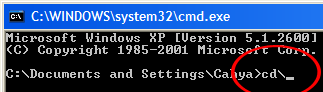
Cụ thể: đầu tiên, gõ cd\ rồi nhấn Enter

Highslide JS

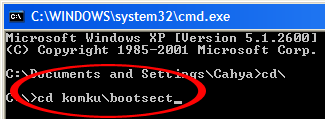
Sau đó gõ cd komku\bootsect rồi nhấn Enter

Highslide JS

Kết quả…

Highslide JS

Đừng đóng cửa sổ Command Prompt, hãy tiếp tục bước 6.

Bước 6:

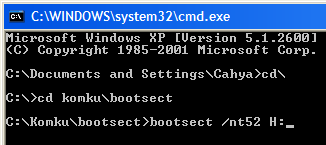
Trong cửa sổ Command Promt, gõ bootsect /nt52 H:
Highslide JS
trong đó H là tên ổ USB trên máy.

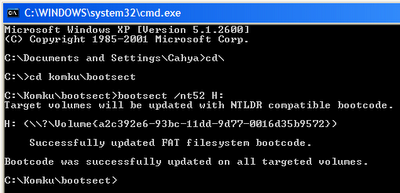
Rồi nhấn Enter. Kết quả
Highslide JS

Bước 7:

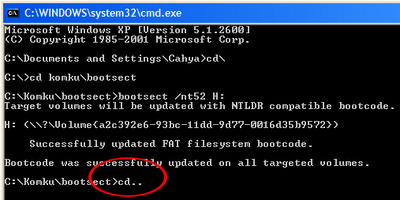
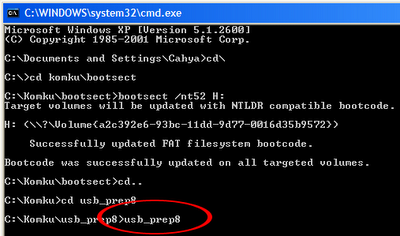
Tiếp tục gõ cd.. và nhấn Enter
Highslide JS
Sau đó gõ cd usb_prep8 rồi nhấn Enter
Highslide JS
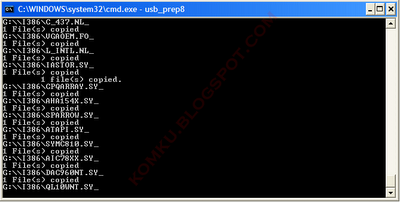
Gõ usb_prep8 lần nữa, nhấn Enter

Highslide JS

Bước 8:

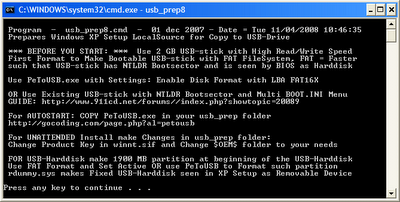
Bạn sẽ thấy cửa sổ Command Prompt như sau:
Highslide JS
Ấn phím bất kỳ để tiếp tục.
Highslide JS
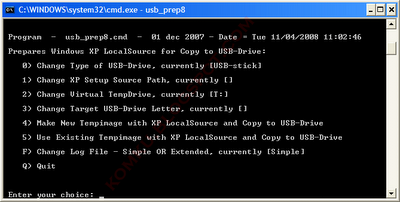
Bây giờ đưa đĩa Windows XP vào ổ CD/DVD ROM rồi quay trở lại cửa sổ Command Prompt.

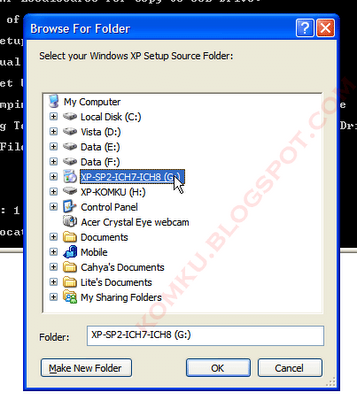
Gõ 1 nhấn Enter hộp thoại Browse For Folder sẽ xuất hiện. Chọn ổ CD/DVD của bạn, kích OK.

Highslide JS

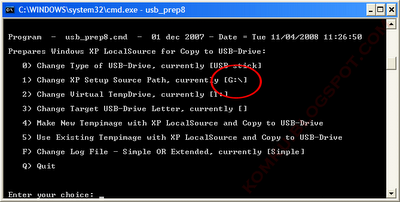
Kết quả: mục “XP Setup Source Path” sẽ chuyển thành tên ổ CD/DVD của bạn.

Highslide JS

Ở mục 2, nếu chữ cái T đã được gán cho 1 ổ đĩa trên máy tính bạn, bạn cần thay đổi mục này. Nếu không, hãy để nguyên.

Vậy làm thế nào để thay đổi?

Gõ 2 rồi nhấn Enter, sau đó nhập 1 chữ cái bất kỳ không trùng với tên các ổ đĩa trên máy tính bạn. Ví dụ bạn không có ổ S, nhập S rồi nhấn Enter.

Highslide JS

Trở lại cửa sổ usb_prep8, gõ 3 rồi nhấn Enter.

Highslide JS

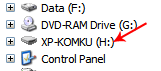
Nhập tên ổ USB của bạn. Trong trường hợp này ổ USB là ổ H

vì vậy nhập H rồi nhấn Enter.

Tiếp theo, nhập 4 nhấn Enter rồi đợi một lát.

Highslide JS

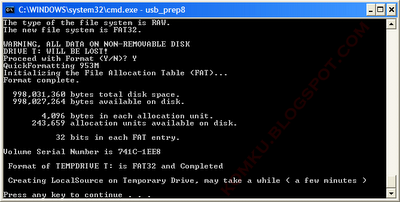
Gõ Y nhấn Enter và tiếp tục đợi.

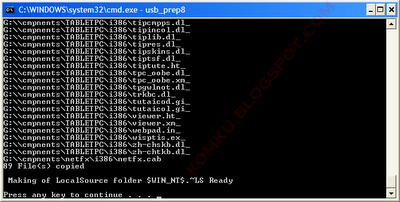
Sau khi quá trình format ổ đĩa ảo hoàn thành, nhấn phím bất kỳ để tiếp tục.

Highslide JS
Tiếp tục đợi….

Highslide JS
Nhấn phím bất kỳ để tiếp tục

Highslide JS
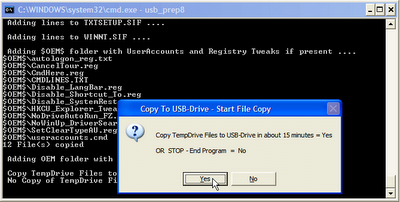
Chọn Yes

Highslide JS
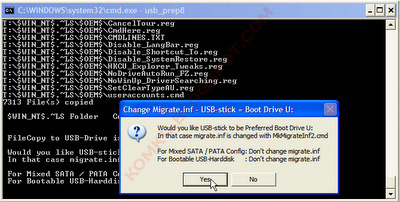
Tiếp tục Yes

Highslide JS
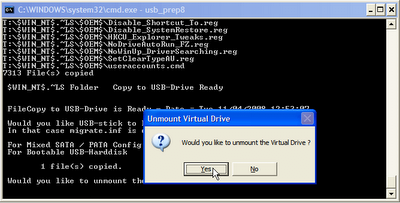
Chọn Yes, đợi một lát rồi nhấn phím bất kỳ 2 lần để đóng cửa sổ usb_prep8

Highslide JS
Chúc mừng bạn, cuối cùng ổ USB của bạn đã sẵn sàng.

Bước 9:

Cắm ổ USB vào chiếc máy tính không có ổ CD-ROM mà bạn muốn cài đặt Windows XP. Vào BIOS, chọn khởi động từ USB HDD (hoặc USB ZIP tùy mỗi máy). Sau đó khởi động lại máy từ ổ USB.

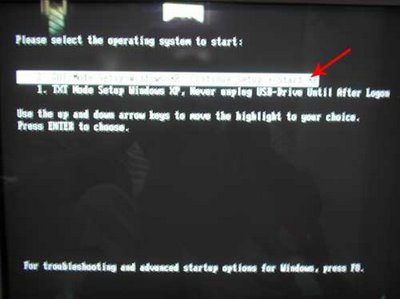
Chọn “TXT Mode Setup...”

Highslide JS
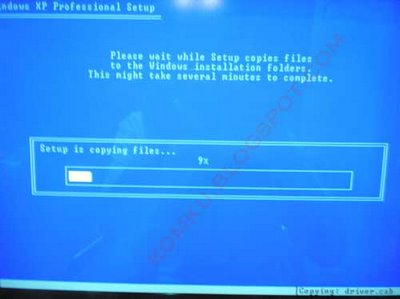
Tiếp tục cài đặt Windows XP như bình thường.

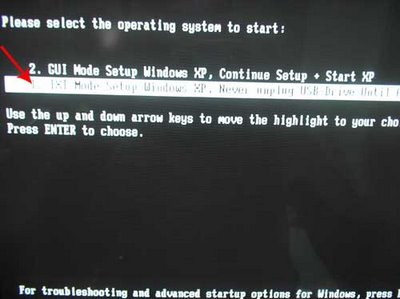
Khi chế độ cài đặt text mode kết thúc, máy tính sẽ tự khởi động lại. Lần này chọn “GUI Mode Setup…”

Highslide JS
Tiếp tục cài đặt các bước cài đặt Windows XP cho tới khi hoàn thành!

Highslide JS

Chúc các bạn thành công!
Linh V. (Theo komku.blogspot.com)
4 bước thiết lập mạng không dây gia đình

Bạn có thể sử dụng mạng không dây để chia sẻ truy cập Internet, file, máy in... Hoặc có thể sử dụng nó để lướt web ngay cả khi bạn đang ngồi trên giường hay ngoài vườn. Ngoài ra, việc cài đặt nó còn dễ dàng hơn bạn nghĩ.
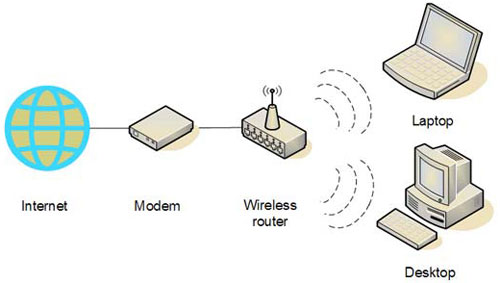
Có 4 bước để bạn tạo mạng không dây gia đình:

1. Chọn thiết bị mạng không dây

Bước đầu tiên để chuẩn bị thiết lập mạng không dây là thiết bị mạng không dây mà bạn cần. Bạn có thể tìm thông tin các sản phẩm trên mạng hay hỏi han những người có kinh nghiệm. Bạn nên chọn các thiết bị có hỗ trợ 3 chuẩn công nghệ mạng không dây khác nhau: 802.11a, 802.11b và 802.11g. Chúng tôi khuyến khích bạn sử dụng mạng chuẩn 802.11g bởi nó cho phép hiệu suất cao hơn và tương thích với hầu hết các thiết bị.

Cần chuẩn bị:

    *
      Mạng không dây băng thông rộng (DSL)
    *
      Router không dây
    *
      Một máy tính có tích hợp hỗ trợ mạng không dây hoặc một adapter mạng không dây.

Router không dây

Router sẽ chuyển đổi các tín hiệu mạng kết nối Internet đi vào thành băng thông mạng không dây. Phải đảm bảo
bạn thiết bị bạn đang có là router không dây chứ không phải Access point không dây.

Adapter mạng không dây
Các adapter mạng giúp kết nối không dây từ máy tính của bạn tới router không dây. Nếu bạn đang sở hữu một máy tính đời mới, máy tính này có thể đã được tích hợp sẵn thiết bị không dây. Trong trường hợp này bạn sẽ không cần sắm thêm adapter không dây nữa. Nếu cần phải mua thêm adapter không dây cho máy tính bàn, bạn nên mua một adapter USB không dây. Phải đảm bảo mỗi máy tính bàn cần kết nối mạng đều có 1 adapter không dây.

Lưu ý: Để đảm bảo việc thiết lập mạng dễ dàng, bạn hãy chọn một adapter mạng cùng hãng với nhà sản xuất router không dây của bạn. Ví dụ, nếu bạn tìm được một router Linksys phù hợp túi tiền, hãy chọn adapter mạng Linksys. Có rất nhiều hãng bạn có thể lựa chọn như D-Link, Netgear, Linksys, Microsoft, hay Buffalo.. Nếu bạn có một máy tính bàn, phải đảm bảo là máy còn cổng USB để cắm adapter không dây. Nếu không có cổng USB mở, hãy mua một hub để thêm cổng.

2. Kết nối Router không dây
Khi bắt đầu thực hiện các thao tác sau, mạng của bạn sẽ bị ngắt. Do đó hãy in lại hướng dẫn này để đảm bảo bạn thực hiện đúng theo các thao tác cần thiết.

Đầu tiên, hãy rút dây kết nối mạng ra khỏi modem và ngắt điện modem.

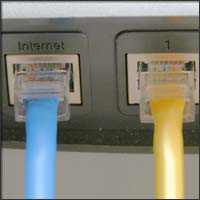
Tiếp theo, kết nối dây router không dây vào modem của bạn. Modem của bạn nên ở chế độ kết nối trực tiếp với Internet. Sau khi đã kết nối xong mọi thứ, máy tính của bạn sẽ kết nối không dây với router, và router sẽ gửi mọi thông tin truyền thông tới Internet thông qua modem.
Highslide JS

Kết nối router tới modem


Lưu ý: Các hướng dẫn sau đây áp dụng cho router không dây Linksys. Tên các cổng trên router của bạn có thể không giống như trong hướng dẫn này. Tuy nhiên bạn có thể kiếm tra lại thông qua tài liệu hướng dẫn đi kèm với router.

    *
     Nếu máy tính hiện tại đang được kết nối trực tiếp tới modem:
      Rút dây mạng kết nối từ modem tới máy tính (đầu dây trên máy tính), sau đó cắm dây đó vào cổng có nhãn Internet, WAN hay WLAN trên router.
      
    *
      Nếu máy tính hiện tại chưa được kết nối Internet:
      Cắm một đầu dây mạng vào modem, và cắm đầu còn lại vào cổng Internet, WAN, hay WLAN trên router không dây.
      
    *
      Nếu bạn có một máy tính kết nối tới router:
      Rút dây mạng kết nối tới cổng Internet, WAN, hay WLAN port trên router hiện tại của bạn, cắm đầu dây mạng đó vào cổng Internet, WAN, hay WLAN trên router không dây. Sau đó, rút tất cả các đầu mạng dây ra và cắm chúng vào các cổng có trên router không dây (nếu router không dây của bạn có nhiều cổng).

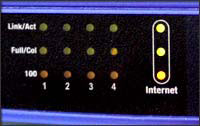
Bước tiếp theo, cắm dây mạng vào modem và bật modem lên. Đợi vài phút để modem nhận thông số kết nối mạng Internet, cắm và bật router không dây. Sau vài phút, đèn Internet, WAN, hay WLAN trên router sáng, vậy là bạn đã kết nối thành công tới modem.
Highslide JS
3. Cấu hình router không dây
Sử dụng một dây mạng cắm trực tiếp từ máy tính tới router không dây để cấu hình các cổng mở cho mạng không dây (thao tác cấu hình này chỉ cần thực hiện 1 lần). Bạn cần phải bật máy tính lên, nó sẽ tự động kết nối tới router.
Highslide JS

Tiếp theo mở Internet Explorer và nhập vào địa chỉ cấu hình router. Bạn sẽ gặp phải nhắc nhở nhập vào user và password. Địa chỉ cấu hình, user và password tùy thuộc vào từng loại router sẽ khác nhau. Bạn cần có hướng dẫn đi kèm với sản phẩm router không dây đã mua.

Bảng sau chứa các thông số địa chỉ, username và password mặc định của một số loại router phổ biến:

Router   Địa chỉ cấu hình   Username   Password

3Com
 

http://192.168.1.1
 

admin
 

admin

D-Link
 

http://192.168.0.1
 

admin
 

*

Linksys
 

http://192.168.1.1
 

admin
 

admin

Microsoft Broadband
 

http://192.168.2.1
 

admin
 

admin

Netgear
 

http://192.168.0.1
 

admin
 

password

Internet Explorer sẽ hiển thị một trang cấu hình router. Gần như các thiết lập mặc định đã ổn định để bạn vào mạng, tuy nhiên cần cầu hình thêm 3 thông số sau:

1. Mạng không dây luôn cần có tên (được biết đến là SSID). Tên này dùng để nhận dạng phân biệt mạng của bạn với các mạng khác. Bạn nên chọn một tên dễ phân biệt và không bị trùng.

2. Wireless encryption (WEP) hay Wi-Fi Protected Access (WPA), dùng để bảo vệ mạng không dây của bạn. Phần lớn các router cho phép bạn nhập vào một cụm mật khẩu. Bạn phải đảm bảo mật khẩu của bạn dài và không dễ bị đoán.

3. Mật khẩu quản trị, điều khiển mạng không dây. Mật khẩu mặc định của các router (như bảng trên) thường rất dễ dò tìm và lợi dung để chiếm đoạt điều khiển mạng của bạn. Phải đảm bảo bạn thay đổi mật khẩu này (mật khẩu manh) và phải nhớ để cần dùng mỗi khi cần sửa đổi thiết lập mạng.

Các bước thực hiện trên mỗi router khác loại đều khác nhau. Điều quan trọng là những thiết lập đó là cần thiết. Sau khi thiết lập xong, phải kích vào Save Setting, Apply hay OK để lưu lại thiết lập.

Sau khi thiết lâp xong bạn có thể rút dây mạng kết nối giữa router với máy tính vì lúc này chỉ cần thiết lập kết nối không dây trên máy tính.

4. Kết nối các máy tính

Nếu máy tính của bạn không tích hợp sẵn mạng không dây, hãy cắm adapter mạng vào cổng USB và đặt anten sóng lên trên máy tính (nếu máy tính là máy bàn), hoặc cắm adapter mạng vào khe card mạng trống (trong trường hợp máy là laptop). Windows XP sẽ không tự động nhận adapter mới và bạn có thể nhận được thông báo đưa vào đĩa CD cài đặt driver adapter. Sau khi cho đĩa vào, thực hiện theo từng bước hướng dẫn cấu hình.

Lưu ý: Các bước sau chỉ áp dụng nếu bạn sử dụng Windows XP Service Pack 2. Nếu bạn đang sử dụng Windows XP và chưa có Service Pack 2, hãy download (trên máy tính có kết nối mạng khác) và cài đặt Windows XP Service Pack 2 tại đây.

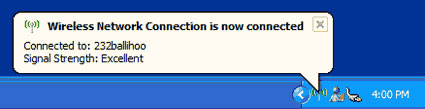
Windows XP sẽ hiển thị một biểu tượng kèm thông báo tìm thấy mạng không dây như hình sau:
Highslide JS

Thực hiện các bước sau để kết nối mạng không dây cho máy tính của bạn:

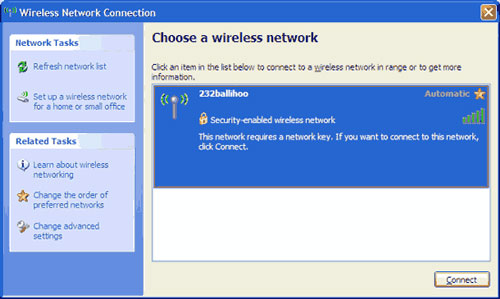
1. Kích chuột phải vào biểu tượng mạng không dây trên khay hệ thống, kích vào phần View Available Wireless Networks. Nếu bước này có vấn đề, bạn hãy xem lại các tài liệu hướng dẫn adapter mạng.

2. Cửa sổ Wireless Network Connection sẽ xuất hiện và bạn sẽ nhìn thấy tên mạng không dây của mình được liệt kê trong danh sách Choose a wireless network để cho lựa chọn. Nếu bạn không thấy tên mạng của mình, kích vào nút Refresh network list trong phần bên trái trên của cửa sổ. Kích vào mạng của bạn và kích vào Connect.
Highslide JS
3. Windows XP sẽ yêu cầu nhập vào khóa. Nhập vào khóa bảo mật mà bạn đã đặt khi thiết lập mạng không dây trong cả 2 ô Network keyConfirm network key, sau đó kích Connect.

4. Windows XP sẽ hiển thị tiến trình kết nối mạng không dây. Sau khi đã kết nối thành công (có biểu tượng Connected), bạn có thể đóng cửa sổ Wireless Network Connection. Vậy là đã thành công.

Lưu ý: Nếu cửa sổ Wireless Network Connection vẫn tiếp tục hiển thị Acquiring Network Address, bạn có thể đã nhập sai mật khẩu bảo mật. Cần nhập lại chính xác.

Sau bước này bạn đã có thể kết nối không dây từ máy tính vào mạng Internet thông qua router và modem rồi. Chúc bạn thành công!
TH - HT (Theo Microsoft)

How to reset the Domain Admin Password under Windows 2003 Server

Abstract

I have recently installed a Windows 2003 Server at home and I set up a local domain using Active Directory features. Everything worked fine until I changed the Domain Admin password. It seems that I mistyped the new password twice (which I would attribute to the previous heavy night out), and, well, I could not log on the Domain Controller anymore (I did not have a backup admin account, I do now!).

A few tricks about resetting the Domain Admin Password on Windows 2000 Server have been published, but after Microsoft strengthened some security aspects on Windows 2003 Server, those hacks do not work anymore.

After struggling a few days, I finally managed to reset the domain account and I am going to present the trick to you in this paper.

This trick has a few important requirements, be sure you meet them before yelling at me.
This paper does NOT intend to serve any malicious sort of hackers, but just lousy administrators (like me). N.B.: This is known to work on Windows Server 2003 Standard Edition, without any service pack installed. Let me know if you have tried it on another configuration. Thanks!

Requirements

These are compulsory!

You need:

1/ Local access to the Domain Controller (DC).
2/ The Local Administrator password.
3/ Two tools provided by Microsoft in their Resource Kit: SRVANY and INSTSRV. Download them from here.

The Local Administrator account is
also called Directory Restore Administrator or Machine Account. The password is set at Windows installation. It is possible to reset this password using some (free) recovery tools.

The trick has been tested on a domain with a single DC. If your domain has multiple DCs, it should not matter which one you decide to use.


Let's get started
Step 1


Restart Windows 2003 in Directory Restory Service Mode.

Note: At startup, press F8 and choose Directory Restore Service Mode. It disables Active Directory.

When the login screen appears, log on as Local Administrator. You now have full access to the computer resources, but you cannot make any changes to Active Directory.

Highslide JS

Step 2
You are now going to install SRVANY. This utility can virtually run any programs as an NT Service. The interesting point is that the program will have SYSTEM privileges (as it inheritates SRVANY security descriptor), i.e. it will have full access on the system. That is more than enough to reset a Domain Admin password. You will configure SRVANY to start the command prompt (which will run the 'net user' command).

Copy SRVANY and INSTSRV to a temporary folder, mine is called d:\temp. Copy cmd.exe to this folder too (cmd.exe is the command prompt, usually located at %WINDIR%\System32).

Highslide JS

Start a command prompt, point to d:\temp (or whatever you call it), and type: instsrv PassRecovery "d:\temp\srvany.exe"

(Replace d:\temp with your folder name)

Highslide JS

It is now time to configure SRVANY.

Start regedit, and open the key HKEY_LOCAL_MACHINE\System\CurrentControlSet\Services\PassRecovery.

Create a new subkey called Parameters and add two new values:

name: Application
type: REG_SZ (string)
value: d:\temp\cmd.exe

name: AppParameters
type: REG_SZ (string)
value: /k net user administrator new_password


Highslide JS

'net user username password' is the command line utility to set a new password. Replace new_password with the password you want. Keep in my mind that some domain policies require complex passwords (including digits, respecting a minimal length etc.)

Now open the Services applet (Control Panel\Administrative Tools\Services) and open the PassRecovery property tab. Check the starting mode is set to Automatic.

Highslide JS

Show the Log On tab and enable the option Allow service to interact with desktop.

Highslide JS

From now on, anytime you restart Windows, SRVANY will run the netuser command and reset the domain admin password.


Step 3
Restart Windows in normal mode and wait for the login screen. You will not see the command prompt running the net user command as it is displayed on another desktop. But no worries, the command is still executed in the background.

Log on as Administrator on your domain by using the password you set above. The system should grant you access. If not, go back to Step 2 and check you did not mistype any commands or values.

When the desktop is displayed, you should see a command prompt. This is the one started by SRVANY.

Highslide JS

Use this command prompt to uninstall SRVANY (do not forget to do it!) by typing:

net stop PassRecovery
sc delete PassRecovery


Now delete d:\temp and change the admin password if you fancy.

Finish!cool                               

                                                                                                                Source: nobodix.org

Khôi phục mật khẩu cho Cisco 2600, 3600

On cisco
Mô tả
–Quá trình khởi động của router đã được định trước. Sau quá trình kiểm tra bật nguồn (POST) và nạp hệ điều hành IOS, router sẽ nạp cấu hình họat động trong NVRAM. Các cấu hình này không chỉ chứa thông tin giao thức định tuyến, địa chỉ mà còn chứa mật khẩu của router.
–Mật khẩu được phục hồi bằng cách bỏ qua nội dung file cấu hình trong NVRAM trong quá trình khởi động. Việc bỏ qua cấu hình được thực hiện bằng cách sửa đổi nội dung thanh ghi cấu hình (configuration register) của router. Lúc này router sẽ không cấu hình chứa mật khẩu cần phục hồi. Khi đã vào được router, người dùng có thể xem mật khẩu trong NVRAM và có thể sử dùng, xoá hay thay đổi chúng. Kỹ thuật hồi phục mật khẩu khác nhau đối với các dòng router, tổng quát cách thực hiện:

1.Nối terminal vào console port.
2.Tắt router và bật lại.
3.Phải ngắt quá trình khởi động của router và đưa nó về monitor mode.
4.Tại monitor mode, cấu hình router sao cho router khởi động mà không đọc nội dung file cấu hình trong NVRAM.
5.Khởi động lại router.
6.Sau khi router khởi động lại, mật khẩu sẽ không còn tác dụng. Vào privileged mode, xem, thay đổi, hay xoá NVRAM mật khẩu.
7.Vào configuration mode
và đặt lại thanh ghi để router khởi động từ NVRAM.
8.Nạp lại router. Lúc này mật khẩu đã biết.

+ Khôi phục mật khẩu chỉ có thể thực hiện trên terminal gắn với cổng console của router. Các cách này không thể thực hiện được với cổng aux của router
Cách thực hiện
Phần này hướng dẫn cách khôi phục mật khẩu cho router Cisco 3600 series, Cisco 2600 series.
Trước khi bắt đầu, router phải đặt enable mật khẩu hay login mật khẩu.

Router
!
hostname Cisco3600
!
enable pass cisco ← enable mật khẩu
!
no ip classless
!
line console 0
password cisco ← Login mật khẩu
login
line aux 0
line vty 0 4
login
!
end


1.Tắt router và bật trở lại. Trong quá trình boot, sẽ xuất hiện các dòng sau:

...
Copyright (c) 1994-1996 by cisco system, Inc.
C3600 processor with 16384 Kbytes of main memory
Main memory is configure to 32 bit mode with parity disabled ← Nhấn ngắt (Ctrl+Break) tại đây.


+ Nhấn ngắt ngay khi bật router có thể làm đứng router. Tốt nhất là chờ nhấn ngắt khi router hiện thông báo về kích thước bộ nhớ chính của router.
Bạn cũng có thể nhấn Ctrl+Break trong 15 giây đầu tiên.
Lưu ý rằng đối với các chương trình terminal tổ hợp phím ngắt khác nhau. Phổ biến là Windown HyperTerminal dùng tổ hợp phím Ctrl+Break để ngắt.

2.Lúc này router vào monitor mode, thực hiện lệnh confreg 0x2142

Moniror: command “boot” aborted due to user interrupt

rommon 1 >
rommon 1 > confreg 0x2142


3.Router sẽ nhắc phải reset lại để thay đổi có tác dụng, đánh lệnh reset tại dấu nhắc:

You must reset or power cycle
rommon 2 >
rommon 2 > reset

Router sẽ nạp lại. Lúc này router đã bỏ qua cấu hình trong NVRAM. Khi khởi động xong, nhấn Enter vào user mode và đánh enable để vào privileged mode:

Press Return to get START

Router>
Router>enable
Router#


Dùng lệnh show running–configuration để xem cấu hình hiện tại. Chú ý rằng cấu hình không chứa loại mật khẩu nào. Đây là cấu hình mặc định của router khi bỏ qua file cấu hình trong NVRAM:

Current configuration:
!
version 11.2
...
!
line con 0 ← không có mật khẩu
line aux 0
line vty 0 4
login
!
end

Nếu muốn xem mật khẩu hiện tại và tiếp tục sử dụng nó, dùng lệnh show startup–configuration. Từ cấu hình bạn có thể thấy enable mật khẩu và console mật khẩu là “cisco”. Nếu mật khẩu đã mã hoá bạn sẽ phải thay đổi hay xoá nó.

Router#sh start
Using 355 out of 30712 bytes
!
hostname Cisco3600
!
enable pass cisco ← enable mật khẩu
!
no ip classless
!
line console 0
mật khẩu cisco ← Login mật khẩu
login
line aux 0
line vty 0 4
login
!
end


+ Thay đổi: Để thay đổi mật khẩu hiện thời bạn phải chép cấu hình NVRAM vào running configuration bằng lệnh copy start run.Vào config mode bằng lệnh config term. Đặt lại mật khẩu mới. Nhấn Ctrl–Z để thoát khỏi configuration mode khi hoàn tất. Đánh lệnh write memory hoặc copy run start để lưu cấu hình.
+ Xoá: Có thể xoá mật khẩu bằng lệnh erase start hay write erase

4.Bước cuối cùng thay đổi thanh ghi configuration register để router nạp từ NVRAM.
Xem cấu hình thanh ghi hiện tại:

Router#sh ver
...
Configuration register is 0x2142

Thay đổi thanh ghi

Router#config term
Router(config)#config–register 0x2102
Router(config)#exit

Dùng lệnh show version để xem ảnh hưởng của cài đặt mới.

Router>sh ver
...
Configuration register is 0x2142 (will be 0x2102 at next reload)

Đánh lệnh reload để nạp lại router và làm cho giá trị thanh ghi mới có tác dụng. Bạn không cần phải lưu thay đổi.

Router#reload
System configuration has been modified. Save? [yes/no]: n
Proceed with reload? [confirm]


Router sẽ nạp lại. Nó sẽ lấy cấu hình từ NVRAM, mật khẩu của router bây giờ đã biết và bạn có thể truy cập vào privileged mode của router.

+ Cấu hình bên trong Router gồm những thành phần sau:

RAM/DRAM -- lưu trữ những bảng routing, ARP cache, fast-switching cache, packet buffering (shared RAM), và packet hold queues; RAM cũng cung cấp bộ nhớ tạm thời (running memory) cho file cấu hình của router khi router đang hoạt động; nội dung RAM mất khi tắt nguồn hoặc restart router.

NVRAM -- non-volatile RAM lưu trữ file cấu hình backup/startup của router; nội dung của NVRAM vẫn được giử khi tắt nguồn hoặc restart router.

Flash -- có thể xóa, có thể lập trình lại ROM nơi lưu trữ hệ điều hành và một số mã lệnh (microcode); Bộ nhớ Flash cho phép cập nhập phần mềm mà không cần lấy và thay thế chip xử lý; Nội dung Flash vẫn được giử khi tắt nguồn hoặc restart; Bộ nhớ Flash có thể chứa nhiều versions của phần mềm IOS.

ROM -- chứa chương trình kiểm tra khi bật nguồn router, chương trình bootstrap, và phần mềm hệ điều hành; nâng cấp phần mềm trong ROM đòi hỏi phải lấy và thay thế chip cắm trên CPU.

Interfaces -- Kết nối mạng trên board mạch chủ hoặc trên interface modules riêng biệt, qua đó những packet đi vào và đi ra router

Đợt này chưa kịp viết bài nên bài này có tham khảo bên vnpro nhiều. Bài này chỉ giới thiệu cho những ai có thiết bị thật làm thôi. Ý tưởng chính là thay bằng cách khởi động này bằng cách khởi động khác.
Tôi sẽ sơm viết TUT mới cho các bạn.

Thân ledem64 
_________________________________________
Bài viết được đăng bởi: ledem64

Upload nhanh lên Photobucket từ FireFox


Highslide JS

      Đối với cư dân trên mạng ( nhất là dân chuyên viết TUT )thì  không ai không biết đếnPHOTOBUCKET - CÁNH TAY TRÁI CỦA DÂN VIẾT TUT.
Photobucket hoàn toàn miễn phí, giao diện đơn giản, tốc độ nhanh, nhiều chức năng, quản lý dễ dàng & hiệu quả, v.v... Đó là tất cả những gì mà bạn sẽ nhận thấy khi sử dụng dịch vụ lưu trữ ảnh trực tuyến PhotoBucket

     Với sự trợ giúp của  tiện ích Addon Photobucket Uploader từ Firefox, bạn sẽ tiết kiệm được rất nhiều thời gian cho upload ảnh.

-Truy cập vào :https://addons.mozilla.org

-Click vào  "Add to Firefox"

-Tiếp đến button Accept and Install

-Một bảng thông báo hiện lên, chờ chỉ 3 giây thôi và chữ Install now sẽ hiện rõ. Bạn được yêu cầu restart lại trình duyệt FF để hoàn thành cài đặt.cool

Cách sử dụng:


-Từ menu Tools của FF ---> Photobucket Uploader ---> Uploader Login : đăng nhập với acc của bạn tại Photobucket

-Lang thang thấy 1 tấm  ảnh nào đó "khoái khoái" muốn lưu trữ lên photobucket của mình thì hãy click chuột phải vào tấm ảnh đó và chọn Upload to Photobucket.grin

-Một thanh màu xám hiện ra ngay trên trình duyệt FF(giống như popup bị chặn!hamarneh), thông báo đã upload thành công, click Link code để lấy link ảnh!cool


Hi vọng với cái add-ons này, anh em sẽ có hứng viết TUT nhiều nhiều hơn.